macOS 网络流量监控
查看 iNTM 的应用级监控、历史记录与连接检查流程。
查看流量监控对比 Apple 内置活动监视器与 iNTM,看看什么时候需要分应用流量历史、端点检查和本地防火墙控制。
作者:iNTM · 内容更新:
活动监视器能按进程显示发送与接收数据,并提供整体网络概况。如果这些信息已经能回答问题,可以直接使用系统工具。需要所选时间范围的应用流量历史、远端连接详情或本地防火墙规则时,再使用 iNTM 继续排查与控制。
打开“活动监视器”>“网络”,比较需要检查的进程发送与接收的数据。
定位是哪一个应用负责该流量,以及消耗了多少带宽。
查看远端域名、IP 地址、端口、协议和连接时间。
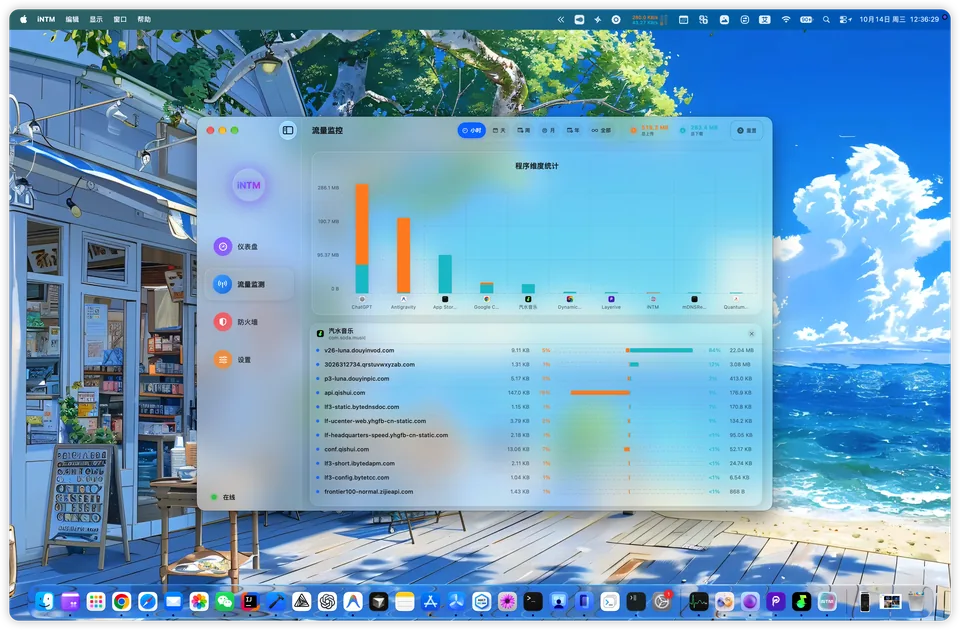
判断流量模式是反复出现,还是一次性事件。
当监控确认某个连接不应放行时,使用本地防火墙规则控制。
活动监视器由系统提供,适合按进程查看发送与接收数据。如果只需要当前用量概况,不需要远端地址、流量历史或防火墙规则,它就是合适的第一步。
当问题从“有没有流量”变成“哪个应用、哪个端点、多久一次、是否应该允许”时,iNTM 的流量历史和应用防火墙规则就更有价值。
活动监视器本身就能按进程显示发送与接收数据,不能把“查看进程网络用量”当作第三方工具独有能力。需要所选时间范围的流量回溯、远端连接详情或本地防火墙规则时,再考虑 iNTM。
以下 Apple 文档说明 macOS 内置工具的功能;iNTM 的功能说明可查看产品总览。 产品
可以。它的“网络”视图按进程显示发送与接收数据。需要所选时间范围的历史、远端连接信息或本地防火墙规则时,再用 iNTM 深入排查。
当你需要排查反复流量、检查远端端点、理解历史模式或创建防火墙规则时,适合使用 iNTM。
不会。活动监视器仍适合快速系统检查,iNTM 补充的是专门的网络监控和应用防火墙控制。
查看 iNTM 的应用级监控、历史记录与连接检查流程。
查看流量监控找出上传或下载活动背后的 Mac 应用,在决定允许、忽略或阻止前,先检查它的远端连接。
阅读:如何查看 Mac 上哪个应用正在使用网络